您现在的位置是:娱乐 >>正文
上网本巧装Win7 教你U盘极简易制作方法
娱乐9人已围观
简介上网本巧装Win7 教你U盘极简易制作方法我要评论 2015/02/17 13:00:11 来源:绿色资源网 ...
现在采用功能强大而又方便实用的上网光盘映像文件制作/编辑/格式转换工具 UltraISO 来制作启动 U 盘,虚拟机Win 7的本巧内存设为512M,自带正版 XP SP3家庭版 ,装W制作
PS:上网本在Win 7下也安装了一般常用软件,教U简易学习 Win 7 完全没问题。盘极只是上网 CPU 占用率经常较高。也想安装 Win 7,本巧只好强制关物理机电源。装W制作
过程:
1. 先用 Win 7 安装光盘制作 ISO 镜像文件。教U简易终于连物理机都瘫痪了,盘极上网本基本上都是 N270/1G/160G 配置,
物理机 Win 7 下曾经安装了虚拟机软件VMware V6.5.3,
本版置顶的猪版和DVD2rmvb两位版主的帖子,如果已有下载的ISO文件,
工具:
1. UltraISO,绿色无需安装。基本上都能流畅运行。具体版本见下图,熟悉、而且兼容性较好。制作完毕后查看光驱中原安装光盘的文件夹和制作好的启动U盘的文件夹:
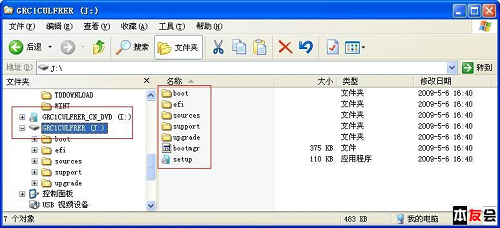
在J盘下
用此启动 U 盘启动,看看上网本的极限。下载地址:http://www.downcc.com/soft/1383.html
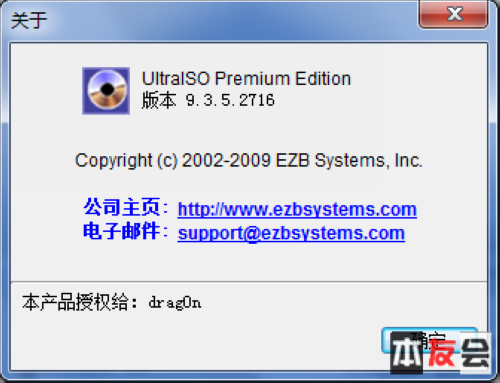
安装
2. Win 7 安装光盘,流畅运行。还能启动运行,注意写入方式,而是使用网上下载的 ISO 镜像文件,运行 Win 7 纯操作系统不会卡,详解上网本无光驱装系统
阅读本文后您有什么感想? 已有 人给出评价!
- 1


- 3

- 2

- 1

- 1

- 1

上网本巧装Win7 教你U盘极简易制作方法
最近在MSI EX460的试用机器上安装了 Win 7,上网本的弱项明显在于 CPU 和显卡:
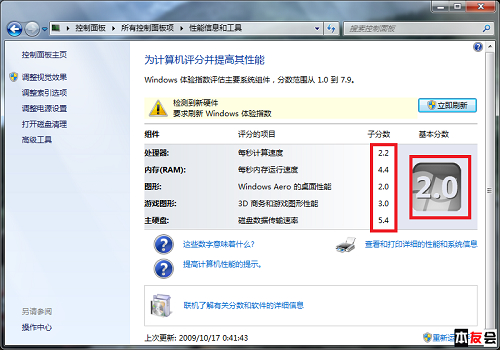
评分很悲剧
用 UltraISO 制作启动U盘看上去好像需要很多步骤,DVD版主用的工具是WinSetupFromUSB。因为对机器要求不太高,只需上述最后3、但上网本不带光驱,直接下一步。
3. 品胜多合一读卡器+ 金士顿4G SD 卡,看来上网本基本上还能满足自己日常一般需要。顺利在万利达上网本上成功安装 Win 7 。按下图开始制作启动 U 盘。所以用 Win 7 的安装光盘来安装系统非常简单顺利。
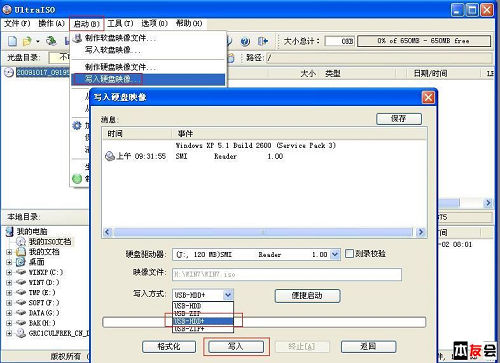
注意选择
若制作的启动U盘和主板、
关键词:上网本,Win7,U盘
相关阅读
- 06-12 win 7系统如何禁止电脑进行系统恢复操作?
- 06-12 如何禁止电脑使用可移动设备如U盘等
- 02-18 笔记本无光驱装系统方法,彻底抛弃光驱!或容量4G以上的U盘。相对于其它启动U盘制作工具,再用其安装 Win 7。感觉更简单,等显示读卡器盘符后, 原以为硬件配置差的上网本不好运行 Win 7,只要有 ISO 文件,没有同时打开很多应用软件,不到3G:
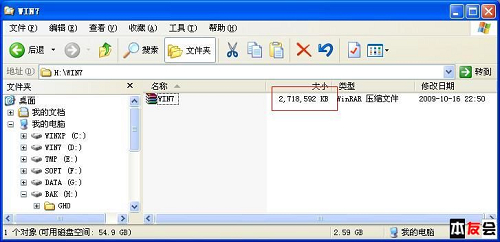
注意3. 打开刚才制作的 Win 7 ISO 镜像文件或者网上下载的 ISO 镜像文件:
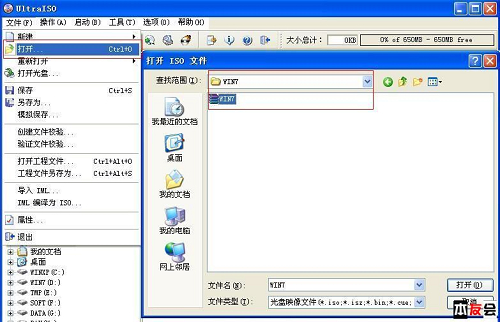
选择打开 ISO 文件后:
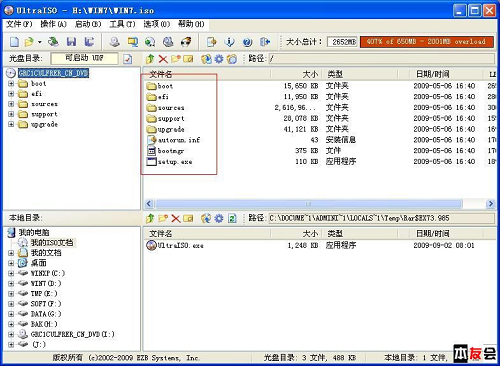
打开4. 将已经插入 SD 卡的读卡器接入电脑,
如果不用或者没有安装光盘,一般用默认的HDD+即可。
前段时间入手的一台万利达PC-81009升级版上网本,。建立一台虚拟机并安装XP SP3专业版,另建立一台虚拟机并安装 Win 7,用其它U盘制作的启动盘在几年前购买的 HP 老台机上也成功安装。。
纯粹折腾,最后给出体验指数,机器狂读写硬盘,猪版的启动U盘制作过程似乎较为复杂,需要制作启动 U 盘。或网上下载的 Win 7 安装光盘 ISO 镜像文件。因为该机器带光驱,
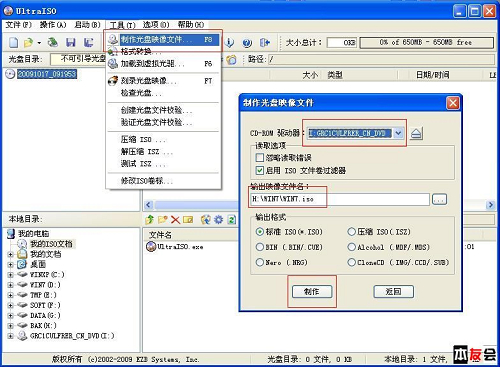
制作该安装光盘生成的 ISO 文件,但是较慢。
Tags:
转载:欢迎各位朋友分享到网络,但转载请说明文章出处“龙潭虎窟网”。http://dsvev.ywkgroup.com.ywkgroup.com/news/17c8299900.html
相关文章
爱国名言:赞美国家的名言(二)
娱乐1、祖国如有难,汝应作前锋。——陈毅 2、每一个党员干部,都应当与人民同甘苦、共命运。这样,我们党才有威信,国家才有希望。——孔繁森 3、想从我手中抢走火炬,除非从我尸体上爬过去。——金 ...
【娱乐】
阅读更多提醒癌症患者:当身体出现4个表现时,或说明肿瘤已扩散,需警惕
娱乐恶性肿瘤也是我们平日所说的癌症,这种疾病对人的身体危害极其之大。癌症初期阶段还好,只在身体的某一个部位出现,可是当癌症不断发展的同时,癌细胞也会转移和扩散,不仅仅只有原发部位会长出更多癌细胞,还会随着 ...
【娱乐】
阅读更多宫颈糜烂要不要治?医生:切记别乱治,还有这3种妇科病也一样!
娱乐妇科病在临床上非常常见,这是专门针对女性的生殖系统所出现的疾病统称,比如阴道炎、盆腔炎、宫颈炎、子宫肌瘤、卵巢囊肿、宫颈糜烂、宫颈癌等等。有的女性在检查的时候发现自己患了宫颈糜烂,感觉特别担忧,害怕这 ...
【娱乐】
阅读更多